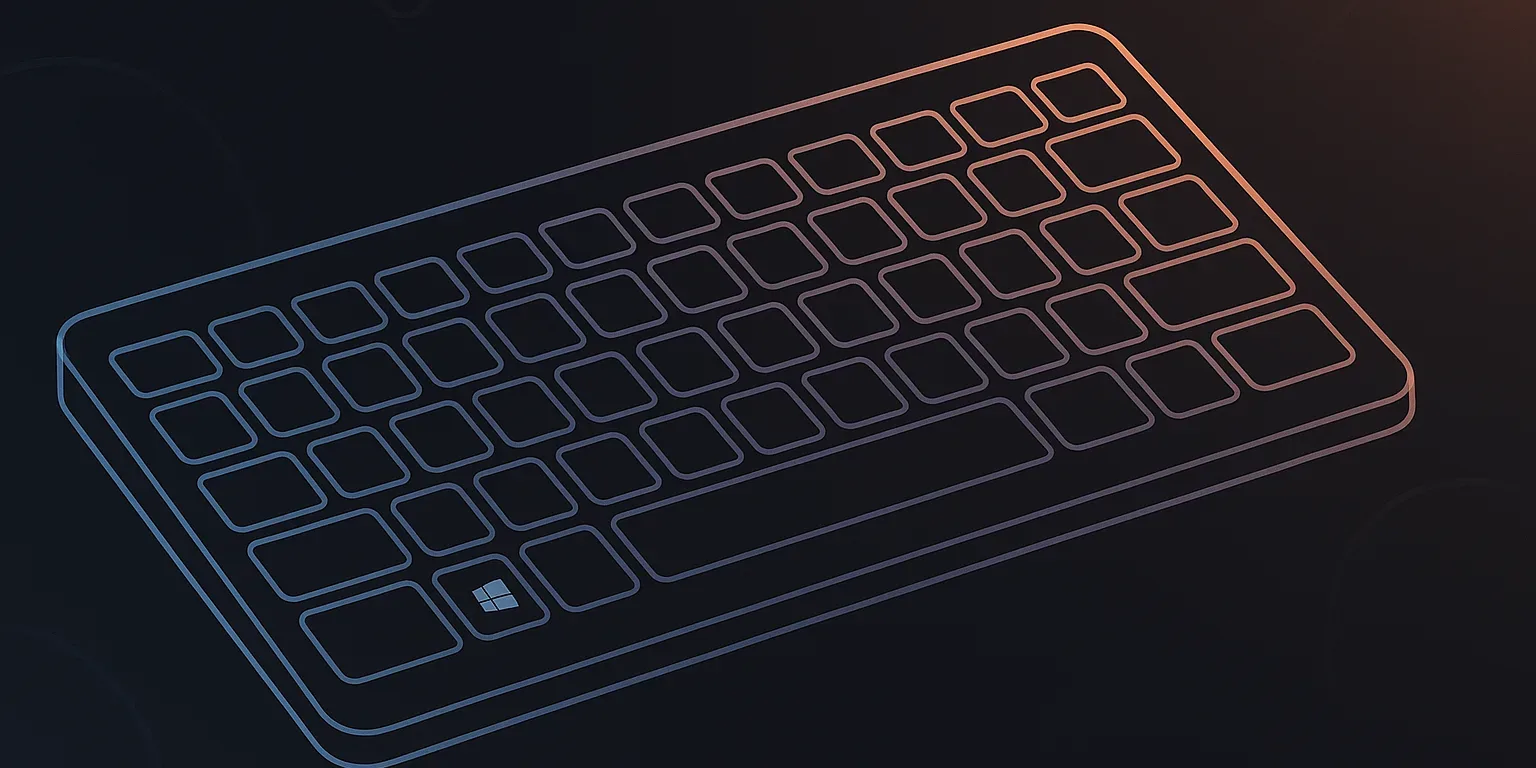
Windows klávesnica je označenie pre klávesnicu, ktorá obsahuje špeciálne klávesy pre operačný systém Microsoft Windows, najmä kláves Windows (s logom) a často aj kláves Menu (kontextové menu). Zároveň však nejde iba o „jeden kláves navyše“. V praxi totiž Windows klávesnica znamená rozloženie a sadu skratiek, ktoré zrýchľujú prácu v systéme, v aplikáciách aj pri správe okien.
Okrem toho sa pojem používa aj pri výbere hardvéru, keďže mnohé klávesnice sa predávajú ako „Windows kompatibilné“. Preto dáva zmysel vedieť, čo presne dostanete, na čo sú tieto klávesy dobré a kedy sa oplatí riešiť aj rozloženie (SK/CZ/US), typ prepínačov či doplnkové funkcie.
V nasledujúcich častiach si teda vysvetlíme, čo Windows klávesnica je, ako sa líši od iných klávesníc, ktoré skratky sa oplatí poznať a na čo si dať pozor pri kúpe aj pri nastavení.
Windows klávesnica: Definícia a základné znaky
Windows klávesnica je klávesnica navrhnutá tak, aby prirodzene podporovala ovládanie systému Windows. Najtypickejšie ju spoznáte podľa týchto znakov:
- Kláves Windows (Win) naľavo od medzerníka (často aj napravo).
- Často aj kláves Menu (Context/Menu) – vyvolá kontextové menu podobne ako pravé tlačidlo myši.
- Rozloženie klávesov vychádza zo štandardu PC klávesníc (napr. 104/105 klávesov), hoci existujú aj kompaktnejšie varianty.
Zároveň platí, že „Windows klávesnica“ neznamená, že bude fungovať iba vo Windows. Naopak, zvyčajne funguje aj v macOS či Linuxe, iba sa môžu líšiť názvy a správanie niektorých klávesov a skratiek.
Windows klávesnica a klávesy: Win, Menu a funkčné vrstvy
Kľúčovým prvkom je kláves Windows. Keď ho stlačíte, otvorí sa ponuka Štart, a tým pádom sa rýchlo dostanete k vyhľadávaniu, nastaveniam aj aplikáciám. Navyše v kombinácii s ďalšími klávesmi spúšťa systémové skratky.
Kláves Menu (ak ho klávesnica má) zase uľahčuje prácu bez myši. Napríklad pri označení súboru v Prieskumníkovi súborov vyvoláte kontextové menu a hneď viete kopírovať, premenovať alebo zobraziť vlastnosti.
Okrem toho viaceré moderné klávesnice pridávajú funkčnú vrstvu (Fn), cez ktorú ovládate jas, hlasitosť, médiá alebo podsvietenie. Aj keď Fn nie je „windowsový“ kláves, v praxi s Windows klávesnicou často súvisí, pretože výrobcovia typicky cielia na používateľov Windows.
Windows klávesnica: Najdôležitejšie klávesové skratky (prehľad)
Ak chcete z Windows klávesnice vyťažiť maximum, stačí si osvojiť niekoľko skratiek. Hoci ich existujú desiatky, tieto patria medzi najpoužívanejšie:
- Win: otvorí Štart (a umožní hneď písať vyhľadávanie).
- Win + D: zobrazí pracovnú plochu (prepína).
- Win + E: otvorí Prieskumník súborov.
- Win + I: otvorí Nastavenia.
- Win + L: zamkne počítač.
- Win + Tab: otvorí zobrazenie úloh a virtuálne plochy.
- Alt + Tab: prepína medzi otvorenými aplikáciami.
- Ctrl + Shift + Esc: otvorí Správcu úloh.
- Ctrl + C / Ctrl + V / Ctrl + X: kopírovanie, vloženie, vystrihnutie (funguje naprieč aplikáciami).
- Ctrl + Z: krok späť (undo).
Zároveň je dobré vedieť, že niektoré skratky sa menia podľa verzie Windows a podľa nastavení. Napriek tomu vyššie uvedené fungujú v praxi veľmi spoľahlivo.
Windows klávesnica vs. Mac klávesnica: Čo je iné
Windows klávesnica sa najčastejšie porovnáva s klávesnicou pre Mac. Rozdiely sú pritom hlavne v týchto oblastiach:
- Názvy a umiestnenie modifikačných klávesov: na Macu dominuje Command, zatiaľ čo na Windows klávesnici je to Ctrl a Win.
- Skratky: napríklad kopírovanie je na Macu Command + C, kým na Windows Ctrl + C.
- Kláves Option na Macu má podobnú rolu ako Alt na Windows.
Ak však pripojíte Windows klávesnicu k Macu, často funguje bez problémov. Len si musíte zvyknúť, že Win sa mapuje na Command (alebo ho v nastaveniach premapujete). Podobne v Linuxe Win kláves zvykne fungovať ako „Super“.
Rozloženie Windows klávesnice: SK, CZ, US a čo to mení
Keď ľudia hovoria „Windows klávesnica“, často tým myslia aj rozloženie klávesov používané na PC. Tu však treba rozlišovať medzi:
- fyzickým rozložením (tvar a počet klávesov, napr. ISO vs. ANSI),
- jazykovým rozložením (čo sa napíše po stlačení klávesu, napr. slovenské vs. americké).
V praxi má slovenská Windows klávesnica (SK) odlišné umiestnenie niektorých znakov než US rozloženie. Preto, ak často píšete zátvorky, lomky, bodkočiarky alebo programujete, môže vám vyhovovať US rozloženie. Na druhej strane, ak denne píšete po slovensky, SK rozloženie vám zjednoduší diakritiku a bežné znaky.
Zároveň platí, že fyzicky môžete mať na klávesnici potlač SK, ale v systéme nastaviť US (alebo opačne). Preto pri problémoch so znakmi najprv skontrolujte nastavenie rozloženia vo Windows.
Windows klávesnica: Typy (membránová, mechanická, notebooková) a použitie
Pri výbere rozhoduje aj konštrukcia. Hoci každá z nich môže byť Windows klávesnica, rozdiely pocítite v pohodlí a rýchlosti písania.
- Membránová klávesnica: býva tichšia a lacnejšia, preto je bežná v kanceláriách. Okrem toho sa ľahko používa bez zvykania na odpor klávesov.
- Mechanická klávesnica: ponúka výraznejšiu odozvu a často lepšiu životnosť. Preto ju ľudia vyhľadávajú na písanie aj hranie, hoci môže byť hlučnejšia podľa typu spínačov.
- Notebooková (nožnicová): má nízky zdvih, takže je rýchla na krátke úseky písania. Na druhej strane pri dlhom písaní nemusí každému vyhovovať.
Navyše sa oplatí zvážiť aj veľkosť: full-size (s numerickým blokom), TKL (bez numpadu) alebo kompaktné 60–75 %. Ak často pracujete s číslami, numerický blok šetrí čas. Ak však potrebujete viac miesta na stole, menšie rozmery dávajú zmysel.
Časté otázky: Windows klávesnica v praxi
Čo je kláves Windows a na čo slúži?
Je to systémový kláves, ktorý otvorí ponuku Štart. Zároveň v kombinácii s ďalšími klávesmi spúšťa skratky (napr. Win + E, Win + L).
Prečo mi nefunguje Win kláves?
Najprv skontrolujte, či klávesnica nemá „Gaming mode“ alebo zámok Win klávesu (niektoré modely ho vypínajú). Potom overte, či systém alebo nástroj výrobcu nemá premapované klávesy. Nakoniec skúste inú klávesnicu alebo iný USB port, aby ste vylúčili hardvérovú chybu.
Dá sa Win kláves vypnúť alebo premapovať?
Áno. Mnohé klávesnice to umožňujú priamo hardvérovo. Okrem toho môžete využiť nástroje od Microsoftu (napr. PowerToys) alebo softvér od výrobcu klávesnice, kde si skratky nastavíte podľa potreby.
Je Windows klávesnica vhodná aj pre Linux alebo macOS?
Áno, väčšinou funguje bez obmedzení. Len sa menia mapovania (Win = Super/Command) a niektoré skratky. Preto je užitočné nastaviť si rozloženie a modifikačné klávesy v systéme.
Ako si nastaviť Windows klávesnicu vo Windows (rýchly postup)
Ak vám nesedia znaky alebo skrátky, často ide o nastavenie rozloženia. Postup sa môže mierne líšiť podľa verzie Windows, no logika je podobná:
- Otvorte Nastavenia (Win + I).
- Prejdite do sekcie Jazyk a oblasť (alebo Čas a jazyk).
- Skontrolujte pridané jazyky a klávesnice.
- Nastavte preferované rozloženie (napr. Slovenské, Česká, US).
- Ak sa rozloženia prepínajú nechcene, upravte klávesové skratky prepínania vstupu.
Okrem toho, ak používate viac rozložení, pomôže vám mať jasný indikátor jazyka na paneli úloh. Vďaka tomu rýchlo zistíte, prečo sa zrazu píšu iné znaky.
Na čo myslieť pri kúpe: Aby Windows klávesnica sedela vašej práci
Pri kúpe sa oplatí ísť po praktických kritériách, nie po názve. Preto si položte tieto otázky:
- Píšete veľa textu, alebo skôr pracujete s tabuľkami? Ak pracujete s číslami, uprednostnite numerický blok.
- Potrebujete tichú prevádzku? Potom je membrána alebo tichšie mechanické spínače bezpečnejšia voľba.
- Chcete bezdrôt? Potom skontrolujte typ pripojenia (Bluetooth vs. USB prijímač) a aj výdrž batérie.
- Potrebujete slovenské popisky? Ak áno, zvoľte SK layout alebo aspoň fyzické ISO rozloženie, aby sedel Enter a ľavý Shift.
Napokon si všimnite aj praktické detaily: opierka dlaní, nastaviteľný sklon, kvalita stabilizátorov pri dlhých klávesoch (medzerník, Enter) a dostupnosť ovládačov či softvéru.
Záver: Čo si odniesť a aké sú ďalšie kroky
Windows klávesnica je PC klávesnica so systémovými klávesmi pre Windows, najmä Win klávesom a často aj Menu klávesom. Vďaka skratkám urýchľuje prácu, a preto sa oplatí poznať aspoň základné kombinácie ako Win + E, Win + L či Ctrl + Shift + Esc. Zároveň sa neoplatí podceniť rozloženie (SK/CZ/US), pretože priamo ovplyvní písanie znakov aj komfort.
Ďalšie kroky: skontrolujte si v Nastaveniach, či máte správne rozloženie klávesnice, vyberte si 5–10 skratiek, ktoré využijete denne, a až potom riešte upgrade klávesnice podľa toho, či potrebujete ticho, numerický blok alebo mechanickú odozvu. Ak chcete, môžete si tiež premapovať klávesy tak, aby vám Windows klávesnica presne sedela na váš štýl práce.