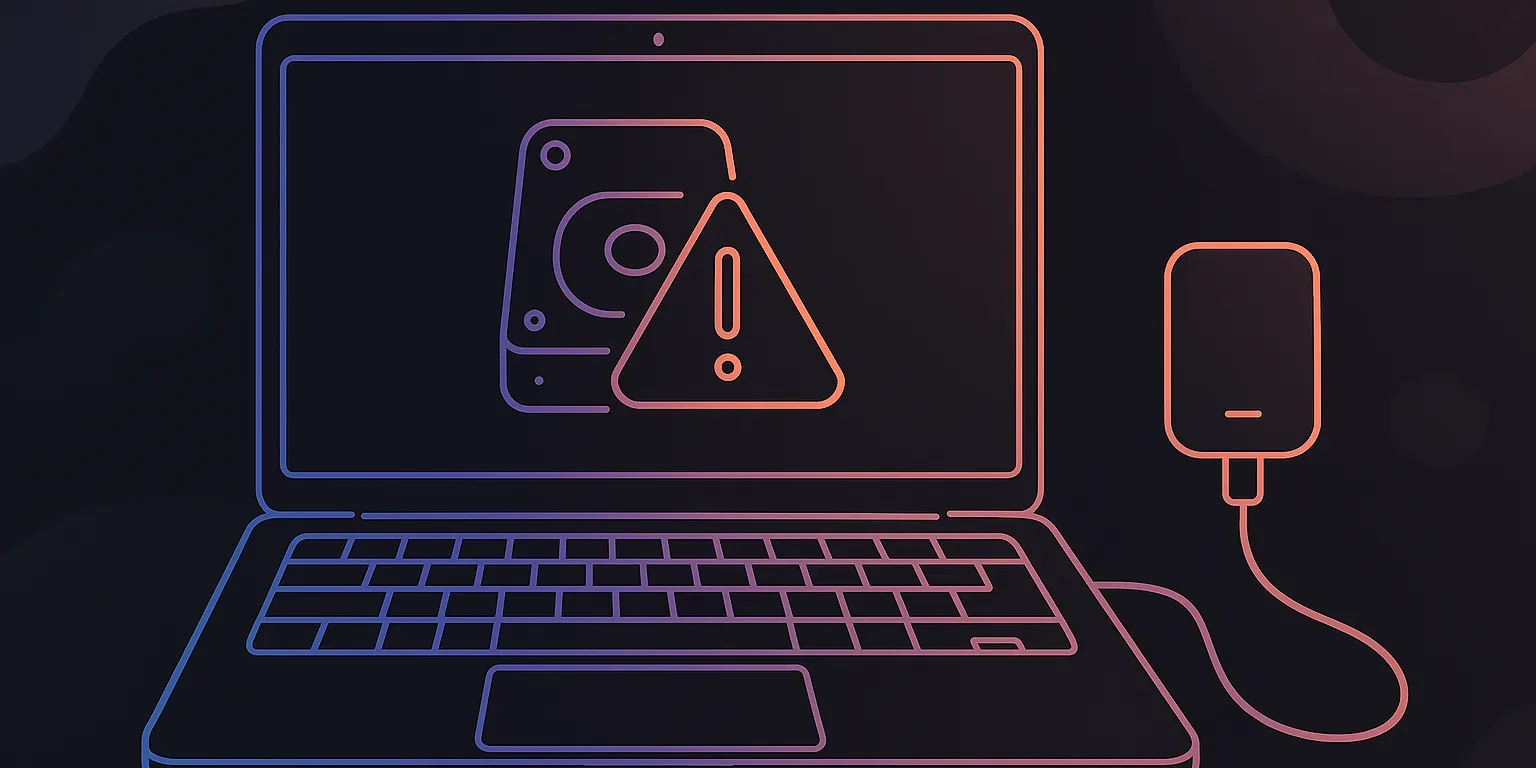
Keď Mac nevidí externý disk, často to vyzerá ako vážny problém. Našťastie vo väčšine prípadov ide o kombináciu drobností: kábel, napájanie, nastavenie Finderu alebo systémová služba, ktorá sa zasekla. Preto sa oplatí postupovať systematicky, krok po kroku, a najprv vylúčiť najjednoduchšie príčiny.
Zároveň platí, že externý disk môže byť fyzicky v poriadku, no Mac ho nezobrazí na ploche ani vo Finderi. Naopak, disk sa môže objaviť v Diskovej utilite, ale nepôjde pripojiť (mount). Práve preto sa v tomto návode zameriame aj na rozdiel medzi disk sa nezobrazuje a disk sa nedá pripojiť.
Nižšie nájdeš praktické postupy, ktoré pokrývajú najčastejšie scenáre na macOS. Navyše, pri rizikovejších krokoch uvediem, kedy radšej najprv myslieť na záchranu dát.
Rýchla kontrola: Kábel, port, napájanie a adaptér
Skôr než otvoríš systémové nástroje, over základné veci. Aj keď znejú banálne, v praxi rozhodujú najčastejšie.
- Skús iný port na Macu. Ak používaš USB-C hub alebo dok, najprv pripoj disk priamo do Macu. Potom otestuj hub zvlášť.
- Vymeň kábel. Najmä pri USB-C káblach platí, že nie každý prenáša dáta, niektoré sú iba nabíjacie. Preto použi overený dátový kábel.
- Skontroluj napájanie. 3,5″ disky zvyčajne potrebujú vlastný adaptér. Zároveň aj niektoré 2,5″ disky môžu byť citlivé na slabé napájanie z portu.
- Ak ide o SSD v externom boxe, skontroluj box. Niektoré lacné boxy majú problémy s uspávaním alebo s konkrétnymi čipsetmi.
- Vypočuj si disk. Ak kliká, opakovane sa rozbieha alebo sa točí nezvyčajne, radšej minimalizuj pokusy a najprv rieš záchranu dát.
Ak po tejto kontrole Mac stále nevidí externý disk, pokračuj ďalej, pretože ďalšie kroky už presnejšie určia, kde je problém.
Mac nevidí externý disk vo Finderi: Nastavenia zobrazenia
Niekedy je disk pripojený, len sa nezobrazuje v rozhraní Finderu. Preto je dobré najprv vylúčiť, že ide iba o nastavenie.
- Otvor Finder.
- V hornej lište klikni Finder > Nastavenia (alebo Preferences).
- V časti Všeobecné zaškrtni Externé disky (zobrazenie na ploche).
- V časti Bočný panel zaškrtni Externé disky (zobrazenie v bočnom paneli).
Potom ešte v Finderi stlač Command + Shift + C (Počítač) a skontroluj, či sa disk nezobrazuje tam. Ak sa zobrazuje, no nie v bočnom paneli, problém bol iba v nastaveniach.
Ak sa nezobrazuje nikde, pokračuj cez Diskovú utilitu, pretože tá ukáže aj disky, ktoré Finder nezobrazí.
Mac nevidí externý disk v Diskovej utilite: Čo to znamená
Disková utilita (Disk Utility) je kľúčová, lebo odlíši tri situácie:
- Disk sa nezobrazuje vôbec: problém býva v kábli, porte, napájaní, hube, boxe alebo v hardvéri disku. Prípadne v ovládači alebo firmvéri adaptéra.
- Disk sa zobrazuje ako zariadenie, ale bez oddielu (volume): môže ísť o poškodenú tabuľku oddielov alebo neinitializovaný disk.
- Disk sa zobrazuje aj s oddielom, ale nie je pripojený (nevidíš ho vo Finderi): často pomôže ručné pripojenie (Mount) alebo Prvá pomoc.
Postup:
- Otvor Aplikácie > Utility > Disková utilita.
- V menu Zobraziť zvoľ Zobraziť všetky zariadenia.
- Pozri ľavý panel: najprv zariadenia, potom oddiely alebo volume.
Ak disk v Diskovej utilite nevidíš ani ako zariadenie, preskoč na sekciu o Systémových informáciách a testovaní na inom zariadení.
Mac nevidí externý disk alebo ho nejde pripojiť: Prvá pomoc a Mount
Keď disk vidíš v Diskovej utilite, no Finder ho stále neukazuje, zvyčajne ide o problém s pripojením alebo chybami súborového systému. Preto postupuj takto:
- V Diskovej utilite klikni na konkrétny volume (nie iba na kontajner, ak ide o APFS).
- Klikni Pripojiť (Mount), ak je k dispozícii.
- Ak sa nepripojí, klikni Prvá pomoc (First Aid) a potvrď kontrolu.
Prvá pomoc vie opraviť niektoré chyby súborového systému. Zároveň však platí, že pri vážnom poškodení nemusí pomôcť alebo môže disk odpojiť. Preto, ak sú dáta kritické a disk sa správa nestabilne, najprv zváž záchranu dát (kopírovanie, klonovanie, prípadne odborný servis).
Ak sa disk po Prvej pomoci pripojí, hneď skopíruj dôležité súbory na iné úložisko. Následne disk preventívne otestuj a prípadne preformátuj, ak sa chyby opakujú.
Externý disk sa zobrazuje, ale je len na čítanie alebo má zlý formát
Mac môže disk vidieť, ale správa sa zvláštne: nedá sa naň zapisovať, odpojuje sa alebo ho macOS nedokáže korektne čítať. Vtedy často rozhoduje formát a spôsob použitia.
Najčastejšie scenáre:
- NTFS: macOS vie NTFS typicky čítať, ale bez doplnkov často nevie zapisovať. Preto disk pôsobí ako zamknutý.
- ExFAT: je vhodný na zdieľanie medzi macOS a Windows, no pri nečistom odpojení sa vie poškodiť. Preto vždy vysúvaj disk bezpečne.
- APFS alebo Mac OS Extended: ideálne pre Mac, ale Windows ich bez nástrojov neprečíta.
Čo spraviť:
- Ak potrebuješ disk medzi Mac a Windows, zvoľ ExFAT (po zálohe dát).
- Ak disk používaš iba na Mac, zvoľ APFS (pre SSD) alebo podľa potreby Mac OS Extended (HFS+) pre staršie kompatibility.
- Ak má disk iba Read-only kvôli oprávneniam, skontroluj Informácie (Get Info) a nastavenia Zdieľanie a oprávnenia. Niekedy však ide o ochranu pri chybách súborového systému, takže najprv sprav kontrolu v Diskovej utilite.
Dôležité: Formátovanie zmaže dáta. Preto formátuj až po zálohe alebo vtedy, keď dáta nepotrebuješ.
Mac nevidí externý disk: Kontrola v Systémových informáciách (USB/Thunderbolt)
Keď Disková utilita nič neukazuje, ďalší krok je overiť, či Mac vôbec registruje pripojené zariadenie na úrovni rozhrania.
Postup:
- Klikni na Apple menu > O tomto Macu.
- Otvor Systémová správa (System Report).
- Vľavo vyber USB alebo Thunderbolt/USB4 (podľa typu pripojenia).
- Hľadaj názov disku, boxu alebo aspoň Mass Storage.
Ako to čítať:
- Ak sa zariadenie ukáže v USB/Thunderbolt, ale disk nie je v Diskovej utilite, problém môže byť v oddieloch alebo v samotnom disku.
- Ak sa neukáže ani tam, pravdepodobne ide o kábel, port, hub, napájanie alebo poruchu disku alebo boxu.
Zároveň v tejto fáze pomôže test na inom Macu alebo PC. Ak disk nevidí ani iné zariadenie, zvyšuje sa pravdepodobnosť hardvérovej poruchy.
Reset a reštart: Čo spraviť, keď sa disk občas objaví a občas nie
Ak sa externý disk správa náhodne, problém býva v napájaní, hube, uspávaní alebo v dočasnej chybe systému. Preto majú zmysel aj tieto kroky:
- Reštartuj Mac a pripoj disk až po nabootovaní.
- Odpoj všetky ostatné USB zariadenia a nechaj pripojený iba disk.
- Ak používaš Mac s Apple Silicon, SMC reset sa nerobí klasicky, no pomáha úplné vypnutie a opätovné zapnutie po krátkej pauze.
- Ak používaš Intel Mac, môže pomôcť reset NVRAM/PRAM (podľa modelu) a v niektorých prípadoch aj SMC. Keďže postup závisí od zariadenia, riaď sa oficiálnym návodom Apple pre konkrétny model.
Zároveň vypni uspávanie diskov, ak sa odpojovanie deje po čase:
- Systémové nastavenia > Batéria alebo Napájanie > voľby (podľa verzie macOS)
- Hľadaj nastavenie súvisiace s uspávaním diskov alebo úsporou energie.
Ak sa disk pripája iba cez hub, zváž kvalitnejší hub alebo dok s vlastným napájaním.
Keď Mac nevidí externý disk kvôli šifrovaniu, heslu alebo poškodeniu
Niekedy disk nie je neviditeľný, len ho macOS nevie otvoriť bez kľúča, alebo hlási chybu pri odomykaní.
- Ak ide o FileVault/Encrypted APFS: disk sa môže zobraziť, no bude vyžadovať heslo. Skontroluj, či zadávaš správne heslo a či máš klávesnicu v správnom rozložení.
- Ak ide o šifrovanie tretích strán: môžeš potrebovať pôvodnú aplikáciu, cez ktorú bol disk šifrovaný.
- Ak macOS hlási, že disk nie je čitateľný: najprv skús Diskovú utilitu (Prvá pomoc). Potom otestuj disk na inom zariadení. Ak ide o disk s dôležitými dátami, vyhni sa opakovanému formátovaniu na skúšku, aby si si neznížil šance na obnovu.
V praxi platí, že pri poškodení je najrozumnejšie prioritizovať záchranu dát: najprv kopírovanie toho, čo ide, a až potom opravy.
Najčastejšie otázky a stručné odpovede
Prečo Mac nevidí externý disk, keď na inom počítači funguje?
Najčastejšie ide o formát, práva, kábel/hub alebo o problém s pripojením volume. Preto najprv skontroluj Finder nastavenia, potom Diskovú utilitu (Zobraziť všetky zariadenia) a skús Mount/Prvú pomoc.
Čo robiť, ak externý disk vidím v Diskovej utilite, ale nie vo Finderi?
Najprv v Diskovej utilite klikni na volume a zvoľ Pripojiť (Mount). Potom skontroluj Finder > Nastavenia, či sú externé disky povolené v bočnom paneli a na ploche.
Je bezpečné spustiť Prvú pomoc?
Vo väčšine bežných prípadov áno, najmä keď disk nemá fyzické príznaky poruchy. Ak však disk kliká, často sa odpája alebo obsahuje kritické dáta, najprv sa pokús o zálohu alebo záchranu dát.
Kedy musím disk naformátovať?
Až vtedy, keď nepotrebuješ dáta alebo ich máš bezpečne zálohované. Formátovanie je vhodné pri nevhodnom formáte pre tvoj účel alebo pri opakovaných chybách súborového systému, ktoré sa vracajú.
Záver: Zhrnutie a ďalšie kroky
Keď Mac nevidí externý disk, začni od hardvéru: iný port, iný kábel, priame pripojenie bez hubu a kontrola napájania. Potom pokračuj cez Finder nastavenia a Diskovú utilitu so zapnutým Zobraziť všetky zariadenia. Ak disk vidíš, vyskúšaj Mount a Prvú pomoc. Následne skontroluj formát a prípadné obmedzenia typu NTFS alebo šifrovanie. Ak disk nevidíš ani v Systémových informáciách, problém je pravdepodobne v pripojení alebo v hardvéri.
Odporúčané ďalšie kroky:
- Ak sa disk podarí pripojiť, okamžite zálohuj dôležité dáta.
- Ak sa chyby opakujú, otestuj disk na inom zariadení a zváž výmenu kábla/boxu.
- Ak disk vydáva nezvyčajné zvuky alebo sa nedá detegovať nikde, minimalizuj pokusy a rieš odbornú záchranu dát.