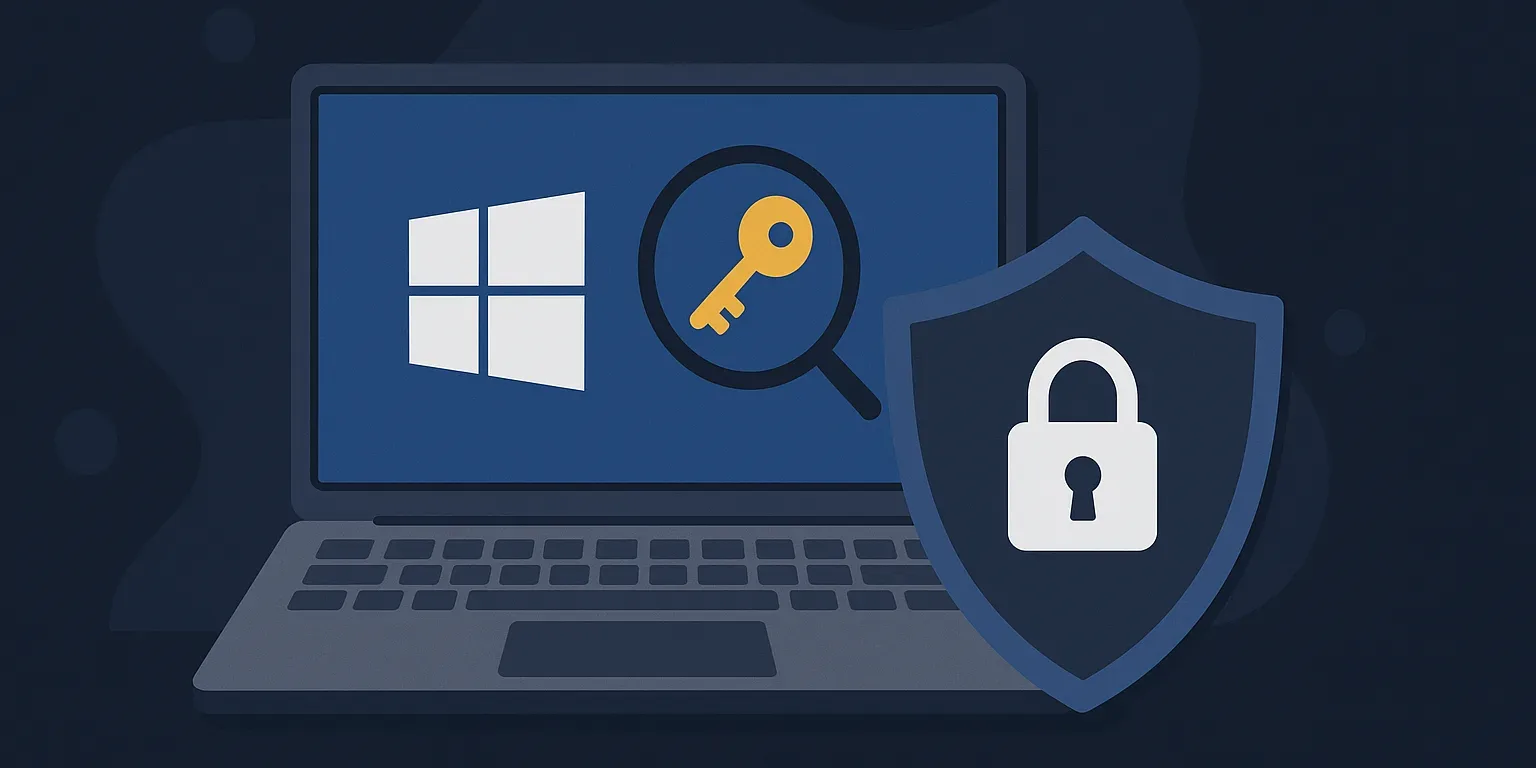
Keď sa pokazí počítač, keď meníte disk alebo keď preinštalujete systém, často narazíte na jednoduchú otázku: kde nájdem produktový kľúč Windows? Práve vtedy prichádza na rad Windows key finder, teda nástroj, ktorý vie kľúč vyčítať zo systému alebo z jeho záznamov. Zároveň však vzniká prirodzená obava, či je Windows key finder bezpečné používať, alebo či tým skôr neriskujete malware, únik dát alebo porušenie licenčných podmienok.
Na jednej strane ide o praktickú pomôcku, pretože vám môže ušetriť čas aj stres. Na druhej strane sa tento typ aplikácií často zneužíva, keďže práca s licenčnými údajmi je lákavá pre útočníkov. Preto je dôležité vedieť, čo presne takýto nástroj robí, aké riziká reálne prináša a aké bezpečnejšie alternatívy máte k dispozícii.
V tomto článku nájdete vecné vysvetlenie, kedy dáva Windows key finder zmysel, kedy sa mu radšej vyhnúť a ako minimalizovať riziká, ak sa ho rozhodnete použiť.
Čo je Windows key finder a na čo slúži
Windows key finder je program alebo skript, ktorý sa snaží zistiť produktový kľúč (Product Key) alebo licenčné informácie vášho systému Windows. Najčastejšie ho ľudia používajú vtedy, keď nemajú krabicu, e-mail s licenciou alebo štítok COA a potrebujú aktivovať Windows po preinštalovaní.
Zároveň je dobré rozlišovať, čo vlastne hľadáte. V praxi sa stretávajú najmä tieto situácie:
- Počítač má digitálnu licenciu naviazanú na účet Microsoft alebo na hardvér. Vtedy sa kľúč často ani reálne nezadáva a po prihlásení sa systém aktivuje automaticky.
- V BIOS/UEFI je uložený OEM kľúč (typicky pri notebookoch a značkových PC). Vtedy sa dá kľúč vyčítať priamo zo systému bez inštalácie pochybných nástrojov.
- Ide o staršiu licenciu alebo špecifickú edíciu, kde sa používa klasický 25-znakový kľúč a potrebujete ho nájsť.
Preto Windows key finder nie je vždy potrebný. Navyše aj keď kľúč nájdete, nemusí to automaticky znamenať, že ho môžete legálne preniesť na iný počítač.
Windows key finder – je bezpečné ho používať v roku 2026?
Vo všeobecnosti platí, že Windows key finder môže byť bezpečný, ak pochádza z dôveryhodného zdroja a ak rozumiete tomu, čo robí. Zároveň však je to kategória softvéru, pri ktorej sa veľmi často objavujú riziká. Preto je odpoveď skôr podmienená: áno, ale iba za určitých okolností.
Najčastejšie bezpečnostné problémy sú tieto:
- Niektoré „free“ key findery obsahujú adware alebo neželané doplnky. Namiesto jednorazovej pomoci tak pridajú do systému balast.
- Existujú falošné weby, ktoré ponúkajú key finder, no v skutočnosti šíria malware. Takýto malware potom môže kradnúť heslá, cookies alebo iné citlivé dáta.
- Aj legitímny nástroj môže zbierať telemetriu alebo odosielať údaje na server. Preto je dôležité čítať podmienky a reputáciu projektu.
- Niektoré nástroje žiadajú zbytočne vysoké oprávnenia. Ak program potrebuje administrátorské práva, mali by ste vedieť prečo a čo tým získava.
Navyše treba rátať aj s tým, že antivírus môže Windows key finder označiť ako potenciálne nežiaduci program. Nemusí to hneď znamenať vírus, avšak je to signál, že máte byť opatrní a overovať zdroj.
Ako Windows key finder funguje a čo môže získať z vášho PC
Aby ste vedeli posúdiť bezpečnosť, pomôže pochopiť mechanizmus. Väčšina key finderov robí jednu alebo viac z týchto vecí:
- Prečíta informácie zo systému (napríklad z registra Windows), kde môžu byť uložené licenčné údaje.
- Zistí OEM kľúč uložený v BIOS/UEFI (ak existuje).
- Zobrazí ID licencie, edíciu Windows a stav aktivácie.
- V niektorých prípadoch načíta údaje z offline inštalácie Windows (napríklad z disku, ktorý je pripojený ako druhý).
Tu je podstatné, že samotné čítanie licenčných informácií nemusí byť nebezpečné. Problém vzniká vtedy, keď program zároveň:
- odosiela dáta mimo zariadenia,
- sťahuje ďalší obsah bez vášho vedomia,
- mení systémové nastavenia,
- alebo sa snaží získať prístup k ďalším citlivým údajom.
Preto sa oplatí uprednostniť nástroje, ktoré fungujú offline a transparentne, prípadne použiť vstavané možnosti Windows.
Kedy sa Windows key finder oplatí a kedy nie
Windows key finder dáva zmysel najmä vtedy, keď potrebujete obnoviť kľúč pre vlastné zariadenie a máte legitímnu licenciu, no neviete ju dohľadať. Zároveň pomôže aj pri inventarizácii v menších firmách, ak spravujete viac zariadení a potrebujete mať prehľad o edíciách a aktivácii.
Naopak, často je zbytočný v týchto prípadoch:
- Používate digitálnu licenciu a Windows sa aktivuje po prihlásení. Vtedy je dôležitejší účet Microsoft než samotný kľúč.
- Máte OEM licenciu viazanú na zariadenie. Aj keď kľúč zistíte, prenos na iné PC spravidla nedáva zmysel a môže byť v rozpore s licenciou.
- Hľadáte „kľúč“ na účely obchádzania aktivácie. Vtedy už nejde o legitímne použitie a zároveň sa vystavujete vysokému riziku podvodu alebo malware.
Preto si pred použitím ujasnite cieľ. Ak potrebujete len aktivovať ten istý počítač po reinštalácii, často existuje bezpečnejšia cesta než sťahovanie neznámeho programu.
Bezpečnejšie alternatívy bez inštalácie key finderu
Skôr než nainštalujete Windows key finder, oplatí sa vyskúšať metódy, ktoré nevyžadujú externý softvér. Okrem toho znižujú riziko infekcie a zároveň sú rýchle.
1) Skontrolujte aktiváciu a licenciu v nastaveniach
V systéme Windows viete nájsť informácie o aktivácii v časti Aktivácia (Activation). Nezobrazí vám to vždy celý produktový kľúč, no často to potvrdí, že Windows je aktivovaný digitálnou licenciou. Následne stačí po reinštalácii použiť rovnaké konto a rovnaké zariadenie.
2) Vytiahnite OEM kľúč z BIOS/UEFI cez príkazový riadok
Na mnohých zariadeniach je OEM kľúč uložený vo firmvéri. Dá sa vyčítať cez systémový príkaz. Táto cesta je bezpečná, pretože nepoužívate externý program a nič neinštalujete. Ak kľúč existuje, Windows ho pri inštalácii často načíta automaticky.
3) Skontrolujte Microsoft účet a nákupy
Ak ste kupovali licenciu online, je veľká šanca, že ju nájdete v e-maili, v účte Microsoft alebo v histórii nákupov u predajcu. Tým pádom nepotrebujete key finder vôbec.
Tieto alternatívy síce nie vždy vytiahnu „klasický“ 25-znakový kľúč, avšak v reálnych scenároch často vyriešia problém elegantnejšie.
Ako spoznať dôveryhodný Windows key finder (praktický checklist)
Ak ste sa rozhodli, že Windows key finder predsa len potrebujete, potom sa riaďte jasnými kritériami. Tým znížite riziko, že si do systému nainštalujete niečo škodlivé.
Dobrý základný checklist:
- Sťahujte iba z oficiálnej stránky vývojára alebo z dôveryhodného repozitára. Vyhnite sa „download portálom“, ktoré prebaľujú inštalátory.
- Uprednostnite portable verziu bez inštalácie, ak existuje. Tým znížite zásahy do systému.
- Overte digitálny podpis súboru, ak je k dispozícii. Ak podpis chýba, neznamená to automaticky problém, no zvyšuje to potrebu opatrnosti.
- Skontrolujte reputáciu: recenzie, diskusie, históriu projektu, aktualizácie. Ak je projekt roky mŕtvy, riziko rastie.
- Sledujte, aké oprávnenia aplikácia žiada. Ak chce niečo, čo nedáva zmysel, radšej ju nepoužívajte.
- Pred spustením naskenujte súbor moderným antivírusom a ideálne aj druhým skenerom. Zároveň čítajte, či nejde len o „PUA/PUP“ upozornenie.
Okrem toho je rozumné spúšťať takýto nástroj až po vytvorení bodu obnovy alebo zálohy. Aj keď väčšina key finderov nič nemení, prevencia vás môže zachrániť pri problémoch.
Najčastejšie otázky: Windows key finder a bezpečnosť
Je Windows key finder legálny?
Používanie Windows key finderu na zistenie kľúča z vlastného zariadenia je spravidla legálne. Napriek tomu licencia môže obmedzovať prenos kľúča na iný počítač, najmä pri OEM licenciách. Preto je rozhodujúce, na čo kľúč použijete, nie iba to, či ho viete zobraziť.
Môže Windows key finder ukradnúť moje heslá?
Ak ide o škodlivý alebo podvodný program, potom áno, teoreticky môže robiť aj to. Práve preto je kľúčové sťahovať iba z dôveryhodného zdroja a minimalizovať počet takýchto nástrojov v systéme.
Prečo mi key finder ukazuje iný kľúč, než mám na štítku?
Niektoré systémy zobrazujú generický kľúč alebo kľúč používaný pre určitý typ aktivácie, zatiaľ čo štítok obsahuje iný. Okrem toho pri digitálnych licenciách nemusí byť klasický kľúč prakticky použiteľný. Preto je dobré najprv zistiť typ licencie a až potom riešiť „správny“ kľúč.
Stačí mi produktový kľúč na aktiváciu po výmene hardvéru?
Niekedy áno, no často nie. Pri väčšej zmene hardvéru môže aktivácia vyžadovať prihlásenie do Microsoft účtu alebo riešenie cez nástroj na odstránenie problémov s aktiváciou. Preto je dobré mať pripravené aj prihlasovacie údaje a doklad o kúpe, nielen key finder.
Záver: Oplatí sa Windows key finder a ako postupovať bezpečne
Windows key finder môže byť užitočný nástroj, ak potrebujete zistiť produktový kľúč z vlastného PC a neviete ho nájsť inak. Zároveň však platí, že táto kategória softvéru nesie zvýšené riziko, pretože sa často šíri cez nedôveryhodné zdroje a môže obsahovať neželané komponenty alebo malware.
Ďalšie kroky, ktoré dávajú zmysel:
- Najprv overte, či nejde o digitálnu licenciu alebo OEM kľúč v BIOS/UEFI, aby ste sa vyhli inštalácii externých nástrojov.
- Ak Windows key finder potrebujete, vyberte dôveryhodný projekt, sťahujte iba z oficiálneho zdroja a skontrolujte súbor antivírusom.
- Pred prácou s licenciami si pripravte zálohu a uistite sa, že viete, aký typ licencie máte a či je prenos kľúča v súlade s podmienkami.
Takto získate kľúč bezpečnejšie a zároveň znížite riziko, že riešenie jedného problému vytvorí ďalší.